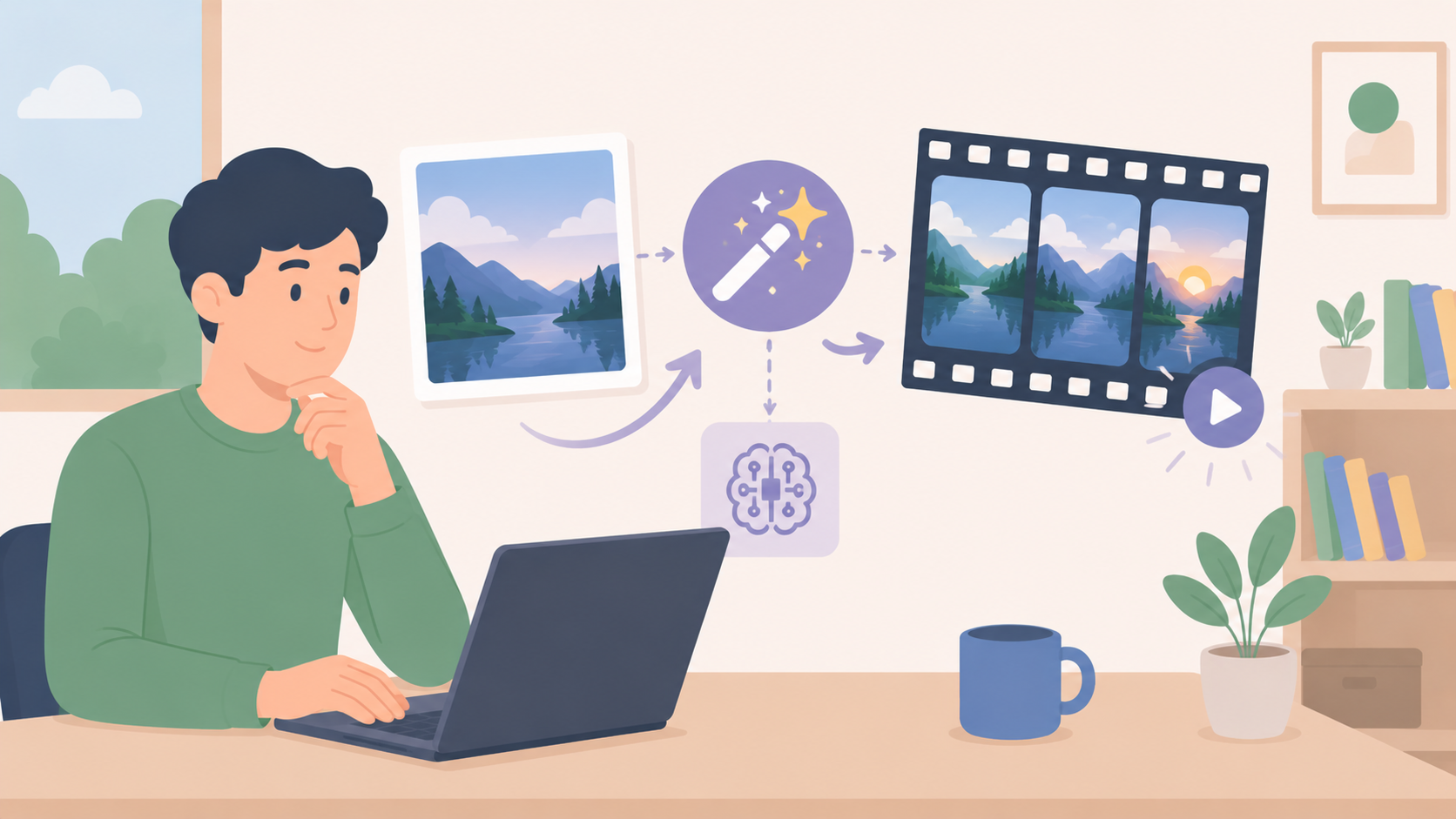
Bạn đã có ảnh sản phẩm, ảnh chân dung đẹp nhưng muốn biến nó thành video sống động cho TikTok/Reels? Đây là hướng dẫn thực hành cụ thể với Kling và Runway — hai công cụ AI tạo video từ ảnh phổ biến nhất.
Trả lời nhanh
Dùng AI tạo video từ ảnh bằng Kling hoặc Runway: chọn ảnh rõ chủ thể, viết mô tả chuyển động cụ thể, tạo nhiều phiên bản để chọn kết quả tự nhiên nhất. Phù hợp làm b-roll cho Faceless Content hoặc video sản phẩm.
Khi nào nên biến ảnh thành video bằng AI
- Có ảnh sản phẩm đẹp nhưng không có điều kiện quay video chuyển động thật
- Muốn tạo hiệu ứng “sống” cho ảnh chân dung, ảnh nghệ thuật để đăng story/reels
- Cần b-roll (cảnh minh họa) cho video Faceless Content mà không có sẵn video phù hợp
Quy trình thực hành với Kling
- Chọn ảnh đầu vào — ưu tiên ảnh có chủ thể rõ ràng, không quá nhiều chi tiết phức tạp, độ phân giải tốt
- Viết mô tả chuyển động — mô tả cụ thể bạn muốn gì xảy ra: “tóc bay nhẹ trong gió”, “ánh sáng lung linh phía sau”, “máy ảnh từ từ zoom vào”
- Chọn độ dài video — thường từ 4-10 giây cho mỗi lần tạo
- Tạo và xem kết quả — Kling thường tạo nhiều phiên bản, chọn phiên bản chuyển động tự nhiên nhất
- Tải về và ghép vào video chính bằng CapCut nếu cần kết hợp nhiều đoạn
Quy trình thực hành với Runway
Runway có thêm các tính năng edit mạnh: xóa nền (Background Removal), mở rộng khung hình ra ngoài viền ảnh gốc (Generative Extend), và tạo chuyển động camera (Motion Brush — bạn vẽ vùng muốn AI tạo chuyển động riêng cho phần đó).
- Tải ảnh lên Runway, chọn tính năng “Image to Video”
- Dùng Motion Brush để chỉ định chính xác phần nào trong ảnh cần chuyển động (ví dụ: chỉ làm tóc bay, giữ nguyên phần còn lại)
- Điều chỉnh hướng và cường độ chuyển động
- Render và xuất video kết quả
Mẹo để kết quả tự nhiên hơn
- Chuyển động nhỏ, tinh tế thường trông tự nhiên hơn chuyển động lớn, drama
- Tránh ảnh có nhiều người/vật thể chi tiết nhỏ — AI dễ tạo lỗi biến dạng ở các chi tiết phức tạp
- Luôn tạo vài phiên bản (không chỉ một lần) để chọn kết quả tốt nhất
Ứng dụng thực tế cho người làm content
Kết hợp ảnh AI tạo (xem bài Midjourney vs DALL-E vs Stable Diffusion) với việc biến thành video động, bạn có thể tạo toàn bộ một video minh họa mà không cần quay hay tìm kiếm stock video bản quyền — phù hợp với chiến lược Faceless Content đã đề cập ở bài trước.
Chi phí cần biết
Cả Kling và Runway đều có bản miễn phí với số lượt tạo hạn chế mỗi tháng — đủ để bạn thử nghiệm và làm quen trước khi quyết định trả phí cho nhu cầu sản xuất thường xuyên hơn.
Câu hỏi thường gặp
1. Kling hay Runway tốt hơn cho người mới?
Kling đơn giản hơn cho việc biến ảnh thành video; Runway mạnh hơn về tính năng edit kèm theo như Motion Brush.
2. Cần ảnh chất lượng cao mới dùng được không?
Nên dùng ảnh độ phân giải tốt, chủ thể rõ ràng — ảnh phức tạp nhiều chi tiết nhỏ dễ bị lỗi biến dạng. Có thể tạo ảnh đầu vào chất lượng cao bằng Midjourney hoặc DALL-E trước khi biến thành video.
3. Video tạo ra dài bao nhiêu giây?
Thường từ 4-10 giây mỗi lần tạo, có thể ghép nhiều đoạn lại bằng CapCut nếu cần video dài hơn.
4. Công cụ này có miễn phí không?
Có bản miễn phí với số lượt tạo hạn chế mỗi tháng, đủ để thử nghiệm trước khi quyết định trả phí.
5. Làm sao để chuyển động trông tự nhiên hơn?
Chuyển động nhỏ, tinh tế thường tự nhiên hơn chuyển động lớn; nên tạo nhiều phiên bản để chọn kết quả tốt nhất. Video tạo ra phù hợp dùng làm b-roll cho TikTok/Reels.
AI tạo video từ ảnh là kỹ năng thực hành — kết quả tốt nhất đến từ việc thử nhiều prompt và ảnh khác nhau để hiểu công cụ “phản ứng” thế nào với từng loại mô tả.