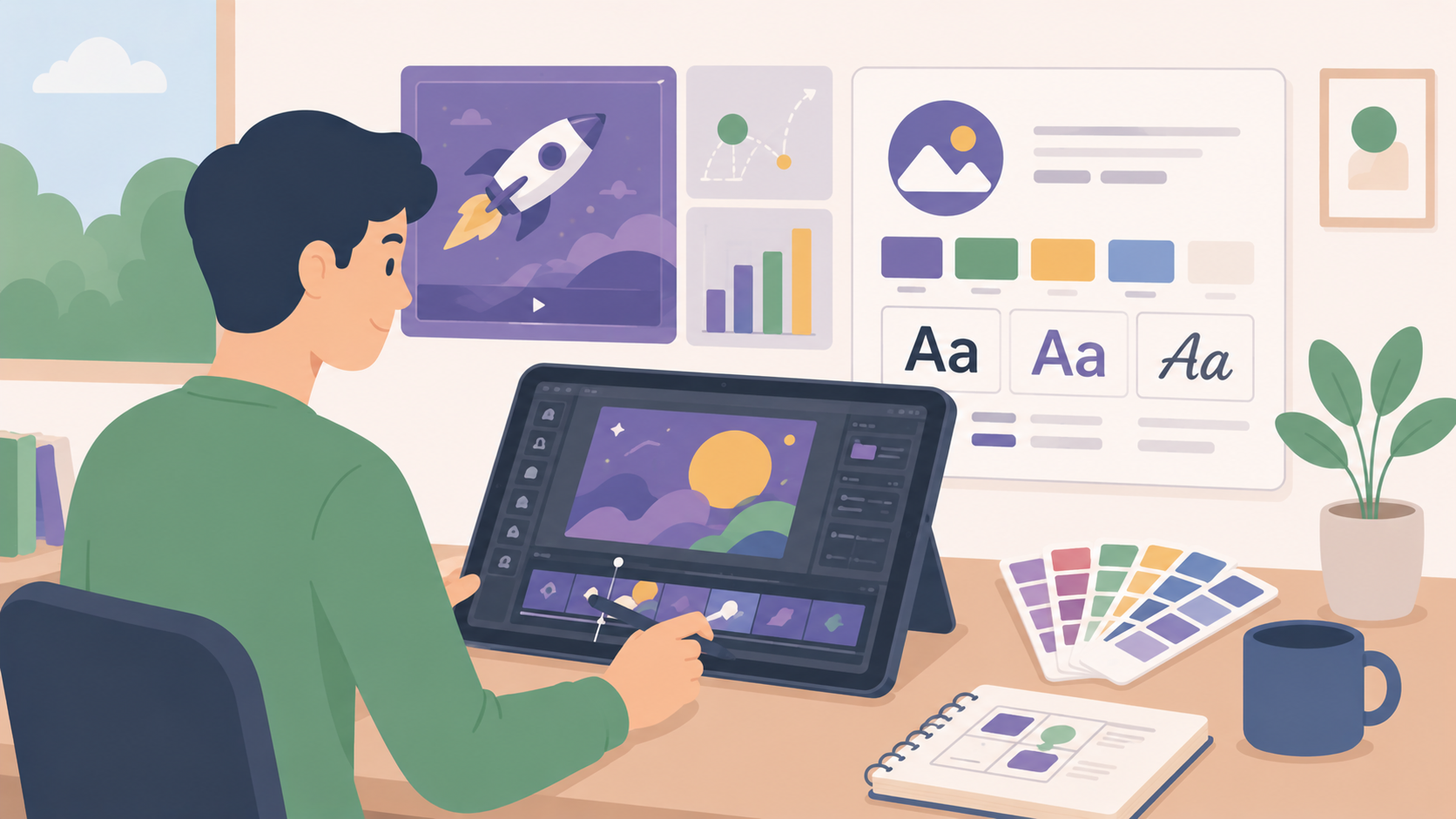
Bạn đã biết dùng Canva cơ bản — kéo thả, đổi màu, đổi chữ. Để ấn phẩm chuyên nghiệp và đồng bộ thương hiệu hơn, có ba tính năng nâng cao bạn nên thành thạo tiếp.
Trả lời nhanh
Canva nâng cao gồm 3 tính năng chính: Brand Kit (đồng bộ thương hiệu tự động), Animation (hiệu ứng chuyển động), và Magic Studio (AI hỗ trợ thiết kế). Giúp ấn phẩm trông chuyên nghiệp như designer làm — hữu ích cho cả làm TikTok/Reels và blog.
Brand Kit — Đồng bộ thương hiệu tự động
Brand Kit cho phép bạn lưu sẵn: logo, bảng màu thương hiệu, font chữ chính/phụ — áp dụng tự động cho mọi thiết kế mới chỉ với một click, không cần chọn lại màu/font mỗi lần.
- Vào mục Brand Kit (trong Canva Pro) → thêm logo, mã màu (hex code) thương hiệu
- Chọn font chữ chính cho tiêu đề, font phụ cho nội dung
- Khi tạo thiết kế mới, chọn “Apply Brand Kit” để tự động đổi màu/font theo bộ đã lưu
Lợi ích lớn nhất: mọi ấn phẩm (bài đăng, banner, slide) đều nhất quán về nhận diện thương hiệu, kể cả khi nhiều người trong team cùng thiết kế.
Animation — Tạo hiệu ứng chuyển động
Canva cho phép thêm animation cho từng phần tử hoặc toàn bộ thiết kế — hữu ích cho story, presentation, hoặc post động trên mạng xã hội.
- Animate từng phần tử — chọn phần tử (text, ảnh) → Animate → chọn kiểu hiệu ứng (Fade, Rise, Pan…)
- Animate toàn trang — áp dụng hiệu ứng chuyển động cho cả thiết kế khi xuất thành video/GIF
- Xuất dưới dạng MP4 hoặc GIF — phù hợp đăng story Instagram/Facebook hoặc nhúng vào email marketing
Trình bày chuyên nghiệp hơn — Nguyên tắc bố cục
- Khoảng trắng (white space) — đừng nhồi quá nhiều nội dung vào một khung, để khoảng trống giúp mắt người xem nghỉ và tập trung vào điểm chính
- Phân cấp thị giác (visual hierarchy) — tiêu đề lớn nhất, nội dung phụ nhỏ hơn, đảm bảo người xem biết nhìn vào đâu trước
- Căn chỉnh đồng nhất — dùng tính năng Align trong Canva để các phần tử thẳng hàng, tránh lệch lạc thiếu chuyên nghiệp
- Giới hạn số font/màu — tối đa 2 font, 3-4 màu chính cho một thiết kế để tránh rối mắt
Magic Studio — Các tính năng AI trong Canva
Ngoài Magic Write (đã có bài riêng trên NEU.vn), Canva còn có: Magic Eraser (xóa vật thể không mong muốn trong ảnh), Background Remover (xóa nền ảnh tự động), và Magic Resize (đổi kích thước thiết kế sang nhiều định dạng khác nhau chỉ một click — ví dụ từ post Instagram sang story).
Mẹo làm việc nhóm trong Canva
Dùng tính năng chia sẻ (Share) để nhiều người cùng chỉnh sửa một thiết kế theo thời gian thực, hoặc để lại comment góp ý trực tiếp trên thiết kế — tránh phải gửi qua lại file ảnh tĩnh nhiều lần.
Câu hỏi thường gặp
1. Brand Kit có cần Canva Pro không?
Có — Brand Kit là tính năng của Canva Pro, cho phép lưu logo, màu sắc, font chữ thương hiệu để áp dụng tự động.
2. Animation trong Canva xuất ra định dạng gì?
Có thể xuất MP4 hoặc GIF, phù hợp đăng story hoặc nhúng vào email marketing.
3. Magic Studio có thay thế hoàn toàn designer không?
Không — chỉ hỗ trợ các việc lặp lại (xóa nền, đổi kích thước), tư duy thiết kế tổng thể vẫn cần con người. Với giao diện web phức tạp hơn, nên dùng Figma thay vì Canva.
4. Làm sao để thiết kế trông chuyên nghiệp hơn?
Áp dụng nguyên tắc khoảng trắng, phân cấp thị giác, căn chỉnh đồng nhất, và giới hạn tối đa 2 font/3-4 màu chính.
5. Có thể làm việc nhóm trong Canva không?
Có — dùng tính năng chia sẻ để nhiều người cùng chỉnh sửa và comment trực tiếp trên thiết kế, tương tự cách làm việc nhóm trong Trello/ClickUp.
Thành thạo Brand Kit và Animation sẽ giúp bạn tạo ra ấn phẩm trông chuyên nghiệp như được làm bởi designer, dù bạn không có nền tảng thiết kế chuyên sâu.